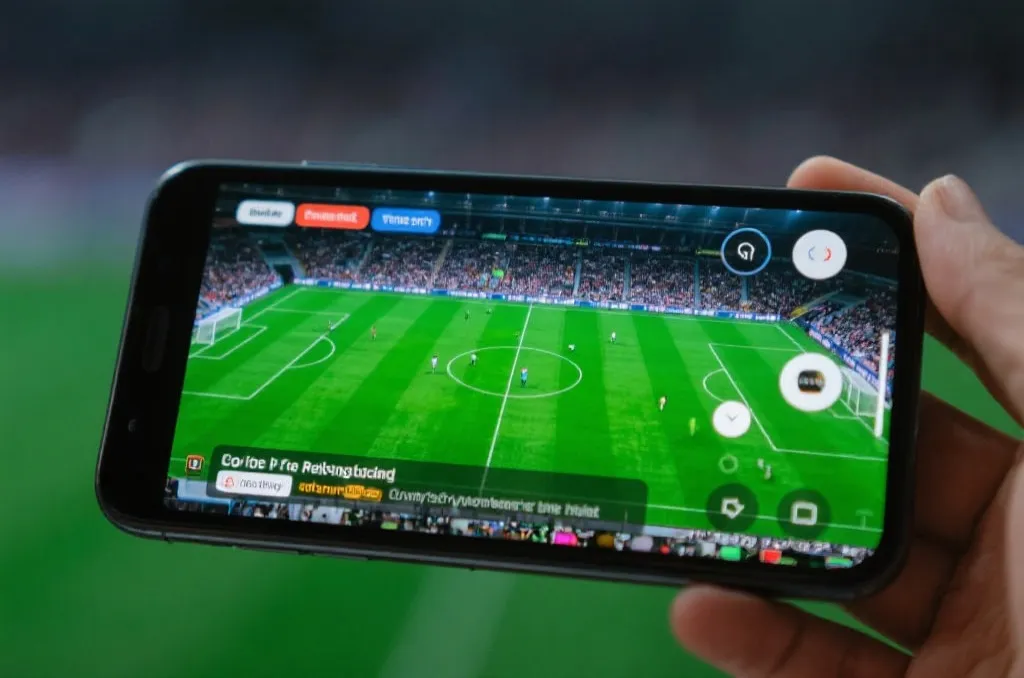
大屏看球体验:为什么推荐投屏?
对于体育迷来说,精彩的足球、篮球比赛转瞬即逝,细节决定成败。虽然手机观赛非常便捷,但狭小的屏幕往往让人难以看清球星的跑位、皮球的运行轨迹以及激烈的对抗细节。将画面投射到客厅的大屏幕智能电视上,不仅能带来身临其境的影院级视听享受,还能与家人朋友一同分享进球时刻的狂喜。
为了让大家获得完美的观赛体验,本文将手把手教大家如何使用手机一键投屏。在开始操作前,请确保您已经通过官方渠道下载支持投屏的APP并安装至最新版本,以便获得最佳的兼容性与画质表现。
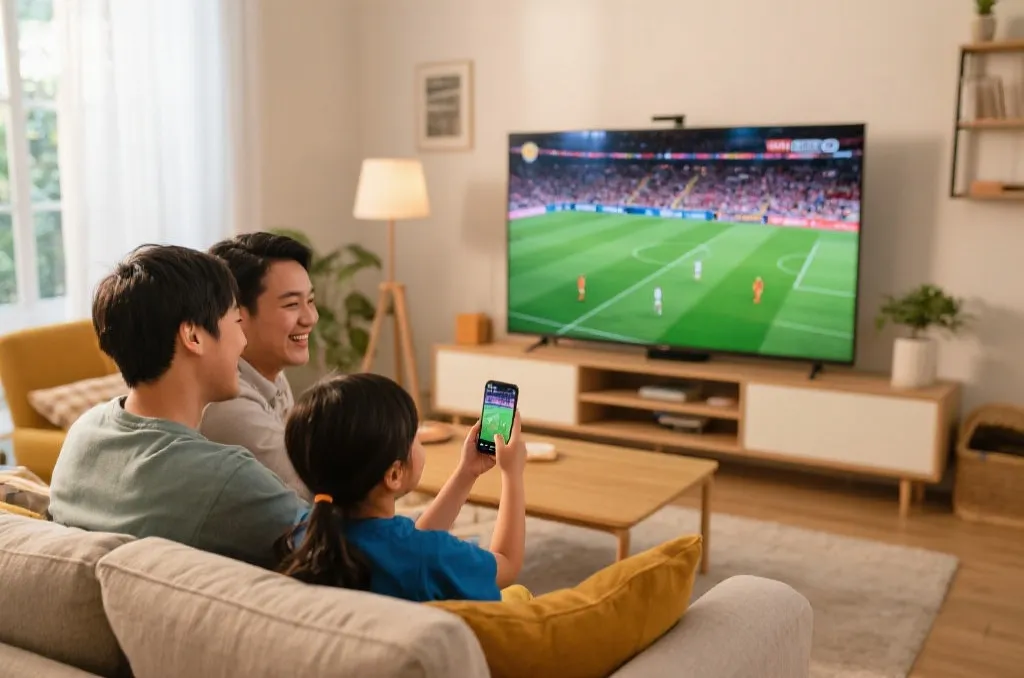
苹果iOS设备一键投屏操作步骤
苹果用户可以利用iOS系统自带的 AirPlay(屏幕镜像) 功能,非常轻松地将直播画面同步到支持该协议的智能电视或电视盒子上。具体操作步骤如下:
- 连接同一网络: 确保您的iPhone或iPad与智能电视(或电视盒子)连接在同一个Wi-Fi网络下。这是投屏成功的关键前提。
- 启动直播: 打开熊猫直播APP,找到您想要观看的精彩体育赛事,并进入全屏播放界面。
- 点击投屏按钮: 在播放器界面的右上角,寻找一个类似“TV”或“AirPlay”的图标。点击该图标,系统会自动搜索局域网内的可投屏设备。
- 选择电视设备: 在弹出的设备列表中,选择您的电视名称。只需等待两三秒,高清的比赛画面就会实时呈现在电视大屏上。
安卓手机投屏到智能电视的图文指南
安卓(Android)系统设备同样支持便捷的投屏方案。大多数智能电视和安卓手机都支持 DLNA 或 Miracast 协议,操作同样十分简单:
- 网络对齐: 同样地,请确认手机与电视连接的是同一个Wi-Fi路由器。如果电视连接的是网线,确保该网线与手机Wi-Fi属于同一局域网。
- 开启投屏功能: 在熊猫直播APP播放界面中,轻点屏幕唤出控制栏,点击右上角的“TV”投屏标识。
- 搜索与配对: 手机屏幕下方会弹出“正在搜索投屏设备”的提示。在列表中找到您的智能电视或盒子名称(例如:小米电视、天猫魔盒等),点击进行连接。
- 享受大屏: 连接成功后,手机端可以退回后台或者锁屏,电视端依然会流畅播放比赛,既省电又不耽误手机的正常使用。
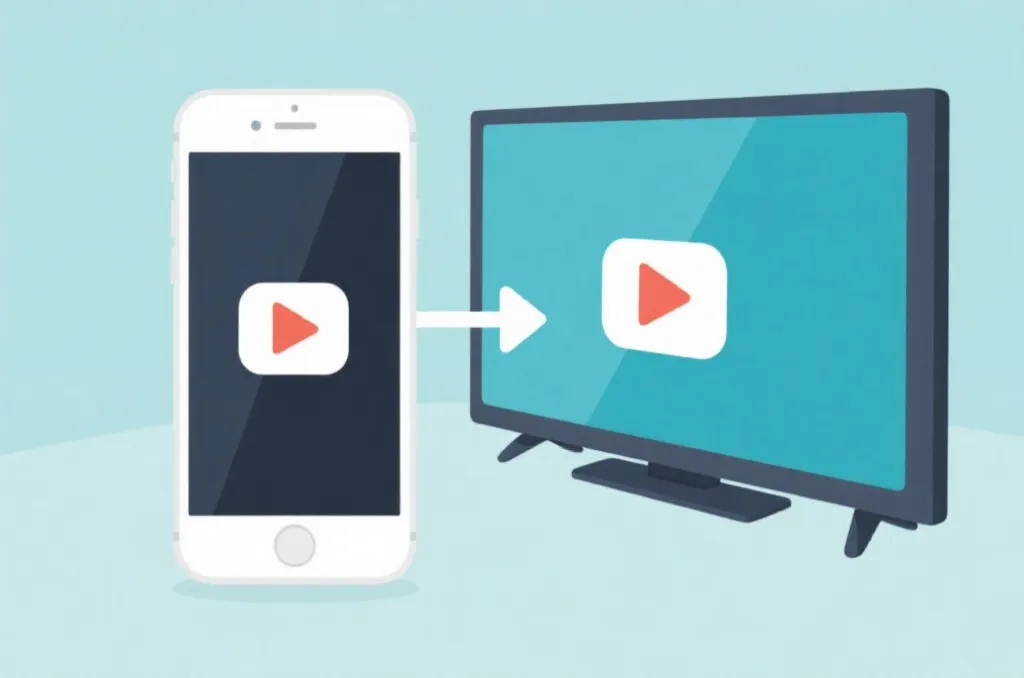
投屏常见问题解答:搜不到设备、有画面无声音怎么办?
在实际操作过程中,不少用户可能会遇到一些技术小状况。我们整理了最常见的几个问题及解决方法,帮您快速排错:
| 常见问题 | 可能原因 | 解决方案 |
|---|---|---|
| 搜索不到电视设备 | 1. 未在同一Wi-Fi下;2. 路由器开启了“AP隔离”。 | 检查Wi-Fi连接;进入路由器设置关闭AP隔离;重启路由器和电视。 |
| 有画面但是没有声音 | 1. 手机处于静音状态;2. 电视端音频协议不兼容。 | 调大手机和电视的音量;在电视端投屏设置中将解码方式改为“软解码”。 |
| 画面卡顿、延迟严重 | Wi-Fi信号不佳,或2.4G频段干扰严重。 | 建议将手机和电视都连接到5G Hz频段的Wi-Fi,或者将路由器放置在无遮挡位置。 |
推荐几款好用的第三方投屏辅助软件
如果您的电视系统较为老旧,或者手机内置的投屏功能无法正常工作,可以使用以下几款主流的第三方投屏辅助软件来解决兼容性问题:
- 乐播投屏: 国内最普及的投屏神器,兼容性极佳。只需在电视和手机上同时下载该软件,通过扫码或输入投屏码即可轻松连接,支持高帧率观赛。
- 快手投屏: 部分电视自带的系统投屏组件,能够提供稳定的DLNA解析,适合播放高清体育流媒体。
- 当贝投屏: 专为智能电视打造的轻量级投屏接收端,无广告且启动迅速,非常适合体育直播画面的推送。
掌握了以上这些投屏小技巧,您就可以轻松将精彩的体育赛事搬上客厅大屏幕。约上三五好友,准备好冰镇饮料,一起享受高清、流畅的大屏观赛盛宴吧!